Как установить Microsoft Visual C++ 2015 Runtime
Если при запуске программы вы получаете сообщение об ошибке, в котором говорится, что для работы программы требуется Microsoft Visual C++ 2015 Runtime, этот материал поможет установить нужный пакет, чтобы программа снова работала.
Когда разработчики создают Windows-приложение с помощью Microsoft Visual Studio 2015, их программы связываются с определёнными библиотеками динамической компоновки (DLL), от которых зависит корректная работа. Эти DLL распространяются через пакет Microsoft Visual C++ 2015 Runtime, и при его отсутствии пользователи будут сталкиваться с сообщениями об ошибках вроде отсутствующих DLL или необходимости установки рантайма.
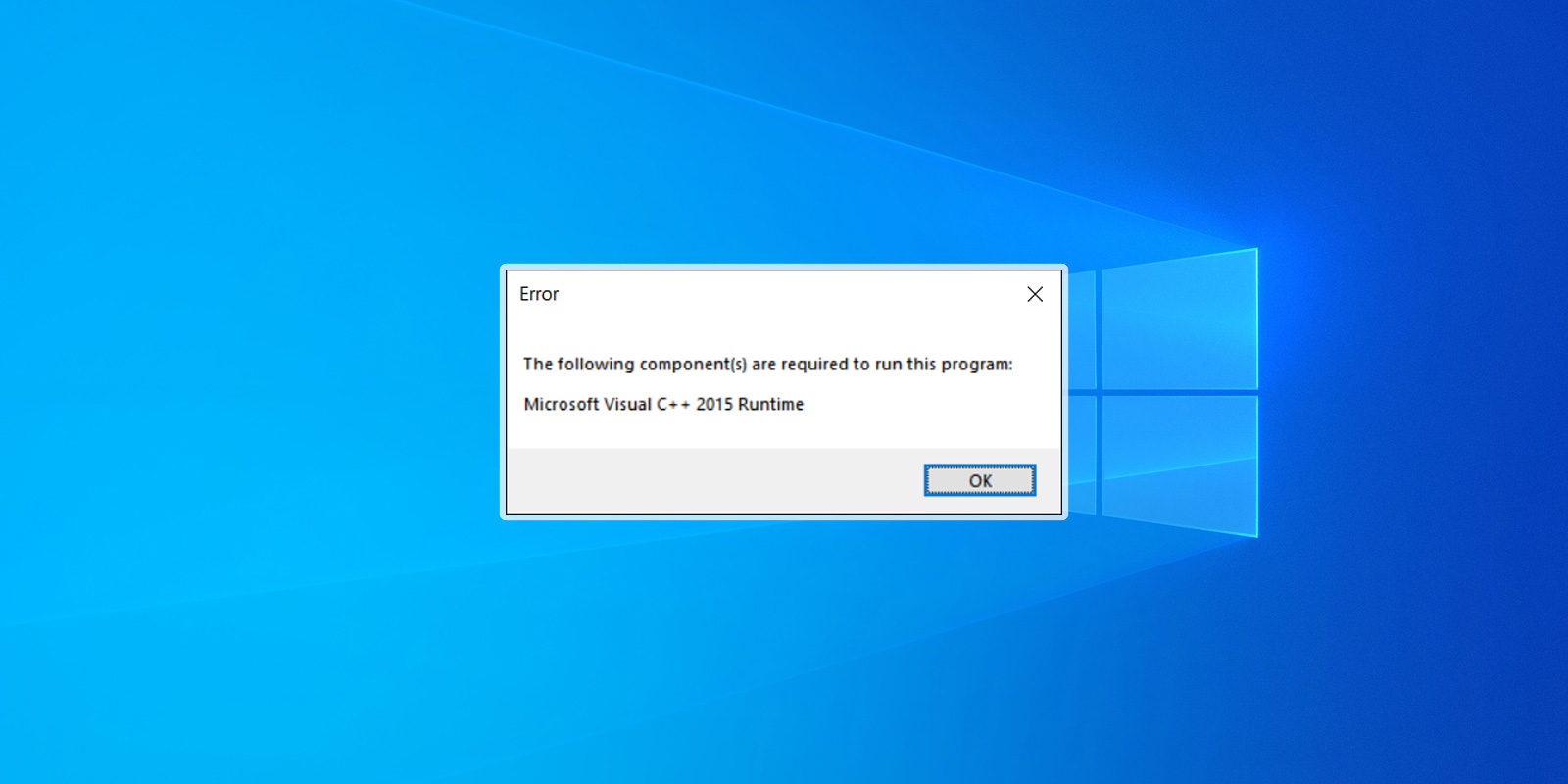
В одном из примеров видеоигра Valorant после обновления не включала Microsoft Visual C++ 2015 Runtime, из‑за чего игра перестала запускаться после установки обновления. При попытке запуска пользователи видели сообщение: «The following component(s) are required to run this program: Microsoft Visual C++ 2015 Runtime». Хорошая новость в том, что проблему легко исправить — достаточно скачать и установить рантайм с сайта Microsoft.
Чтобы установить Microsoft Visual C++ 2015 Runtime, выполните следующие действия:
- Перейдите на страницу Microsoft Visual C++ 2015 Redistributable на сайте Microsoft и нажмите кнопку загрузки.
- На следующем экране вам предложат выбрать, какую версию для Windows вы хотите скачать — 32‑битную или 64‑битную. Выберите нужную версию и нажмите Далее.
- Если вы не уверены, какая версия вам нужна, можно воспользоваться инструкцией по определению разрядности системы. Рекомендуется скачать и установить обе версии — x86 и x64 — чтобы в будущем избежать проблем с несовместимостью.
- После загрузки файлов найдите скачанный файл и дважды щёлкните по нему.
- Откроется окно Microsoft Visual C++ 2015 Redistributable с предложением принять условия лицензионного соглашения. Установите флажок «I agree» и нажмите кнопку Install.
- Если Windows запросит разрешение на внесение изменений, подтвердите действие, нажав Yes или Allow.
- По завершении установки появится сообщение об успешной установке.
- Повторите те же действия для установки .
- Если рантайм уже был установлен, вы можете запустить эти redistributable‑пакеты и выполнить операцию восстановления (repair).
После установки попробуйте снова запустить программу, которая ранее выдавалась ошибку об отсутствии рантайма — она должна работать корректно.
Дополнительные темы и краткие инструкции
- Как сделать меню «Пуск» во весь экран в Windows 10: по умолчанию меню «Пуск» в Windows 10 открывается в размере, соответствующем закреплённым элементам. Тем, кто предпочитает более крупный экран «Пуск», можно включить полноэкранный режим.
- Как открыть PowerShell с правами администратора в Windows 10: начиная с 2006 года Microsoft включает оболочку PowerShell, которую администраторы используют для управления локальными и сетевыми компьютерами. В системе есть способ открыть повышенную сессию PowerShell.
- Как открыть Командную строку от имени администратора в Windows 11: можно открыть Командную строку с правами администратора, чтобы выполнять команды, требующие повышенных привилегий. Есть стандартная процедура для открытия такой сессии в Windows 11.
- Исправление ошибки отсутствующей в Windows: если при запуске программы появляется сообщение о том, что Windows не может найти или файл отсутствует, есть руководство по восстановлению этой DLL, чтобы программа снова работала.
- Показ скрытых системных файлов в Windows: по умолчанию Windows скрывает некоторые файлы в Проводнике, чтобы защитить системные файлы от случайного изменения или удаления. Однако вредоносные программы иногда прячут свои файлы таким образом, что их трудно найти и удалить; существуют способы отображения скрытых файлов.
- Как получить доступ к даркнету через Tor Browser: есть инструкции по использованию Tor Browser для доступа к скрытой сети.
- Как включить аппаратно обеспеченную защиту стека в режиме ядра в Windows 11: существует возможность включить Kernel‑mode Hardware‑enforced Stack Protection в Windows 11 для повышения безопасности.
- Как пользоваться редактором реестра Windows: имеются руководства по использованию редактора системного реестра.
- Как создать резервную копию и восстановить реестр Windows: описаны процедуры резервного копирования и восстановления реестра для безопасного внесения изменений.
Эти инструкции и советы помогут установить необходимые компоненты и настроить систему для корректной работы программ и повышения безопасности.