Как сделать меню «Пуск» полноэкранным в Windows 10
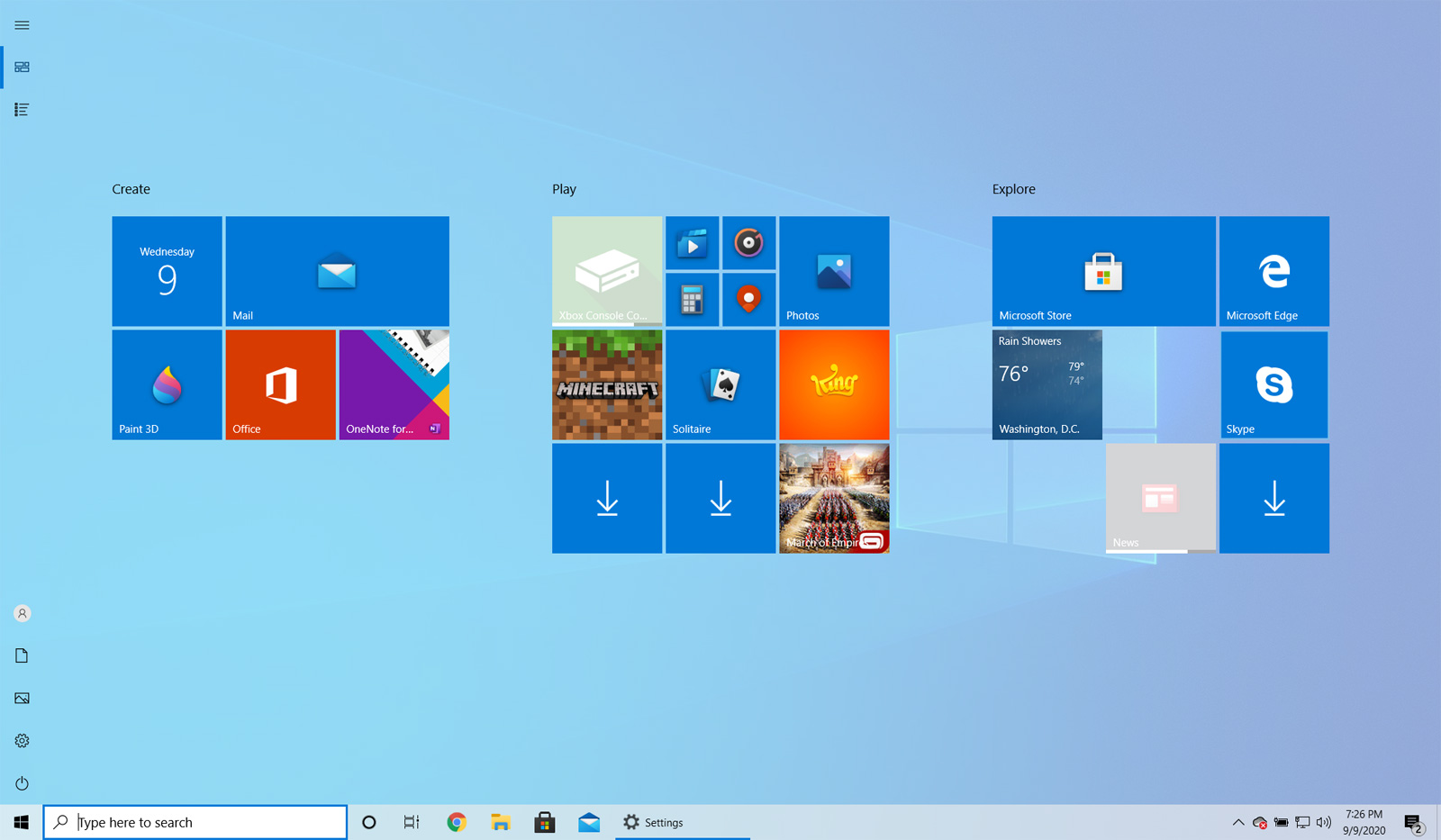
По умолчанию меню «Пуск» в Windows 10 открывается в размере, который вмещает все закреплённые элементы. Тем, кто предпочитает более крупный экран «Пуск», можно настроить его так, чтобы меню открывалось в полноэкранном режиме. При включённом полноэкранном режиме экран «Пуск» накрывает весь рабочий стол, предоставляет больше пространства для закрепления приложений, а живые плитки становятся крупнее.
Чтобы включить полноэкранный режим меню «Пуск», выполните следующие действия:
- Нажмите на кнопку «Пуск», затем нажмите на значок шестерёнки, чтобы открыть «Параметры» Windows.
- В «Параметрах» выберите раздел «Персонализация», затем — «Пуск».
- В параметрах «Пуск» найдите настройку «Использовать «Пуск» в полноэкранном режиме» и переведите переключатель в положение «Включено».
- Закройте окно параметров.
После включения полноэкранного режима при нажатии на кнопку «Пуск» меню будет отображаться во весь экран и накрывать рабочий стол. Чтобы закрыть полноэкранный «Пуск», можно нажать клавишу Esc на клавиатуре или кликнуть по другой программе или области рабочего стола. Чтобы отключить полноэкранный режим, повторите те же шаги и переведите переключатель «Использовать «Пуск» в полноэкранном режиме» в положение «Выключено».
Как запустить Командную строку от имени администратора в Windows 11
В Windows 11 можно открыть Командную строку с правами администратора, что позволяет выполнять команды, требующие повышенных привилегий. Для этого следует воспользоваться соответствующими средствами системы, которые дают возможность запустить командную консоль от имени администратора.
Как установить Microsoft Visual C++ 2015 Runtime
Если при запуске программы появляется ошибка о том, что для работы необходим пакет Microsoft Visual C++ 2015 Runtime, можно установить этот пакет, чтобы программа снова работала корректно. Для этого следует скачать и запустить соответствующий установщик runtime и следовать инструкциям инсталлятора.
Отображение скрытых файлов в Windows
По умолчанию Windows скрывает определённые файлы в Проводнике или «Этот компьютер». Это сделано для защиты системных файлов от случайного изменения или удаления пользователем. К сожалению, вирусы, шпионские программы и угонщики часто маскируют свои файлы таким же способом, что затрудняет их обнаружение и удаление.
Как открыть повышенную консоль PowerShell в Windows 10
Начиная с 2006 года Microsoft включает оболочку PowerShell, которую администраторы могут использовать для управления своими компьютерами и другими устройствами в сети. В Windows 10 можно открыть PowerShell с правами администратора, чтобы выполнять административные команды и скрипты.
Режим безопасной загрузки Windows
Режим безопасной загрузки — это способ загрузки операционной системы Windows для выполнения административных и диагностических задач. При загрузке в безопасном режиме система загружает только минимально необходимое программное обеспечение, требуемое для её работы. Этот режим предназначен для устранения неполадок и проведения диагностических проверок на компьютере.
Как получить доступ к тёмной сети с помощью браузера Tor
Как включить аппаратную защиту стека с контролем в режиме ядра в Windows 11
Как пользоваться редактором реестра Windows
Как создать резервную копию и восстановить реестр Windows