Редактор реестра Windows
Редактор реестра Windows — это мощное приложение, позволяющее просматривать и изменять конфигурационные параметры операционной системы Windows. Реестр Windows представляет собой базу данных с различными настройками, используемыми ОС и установленными приложениями. Однако при работе с редактором реестра нужно быть предельно осторожным: неверные изменения могут привести к серьёзным проблемам в работе системы, вплоть до невозможности загрузки. Поэтому перед внесением каких‑либо изменений обязательно создайте резервную копию реестра.
Назначение и структура реестра
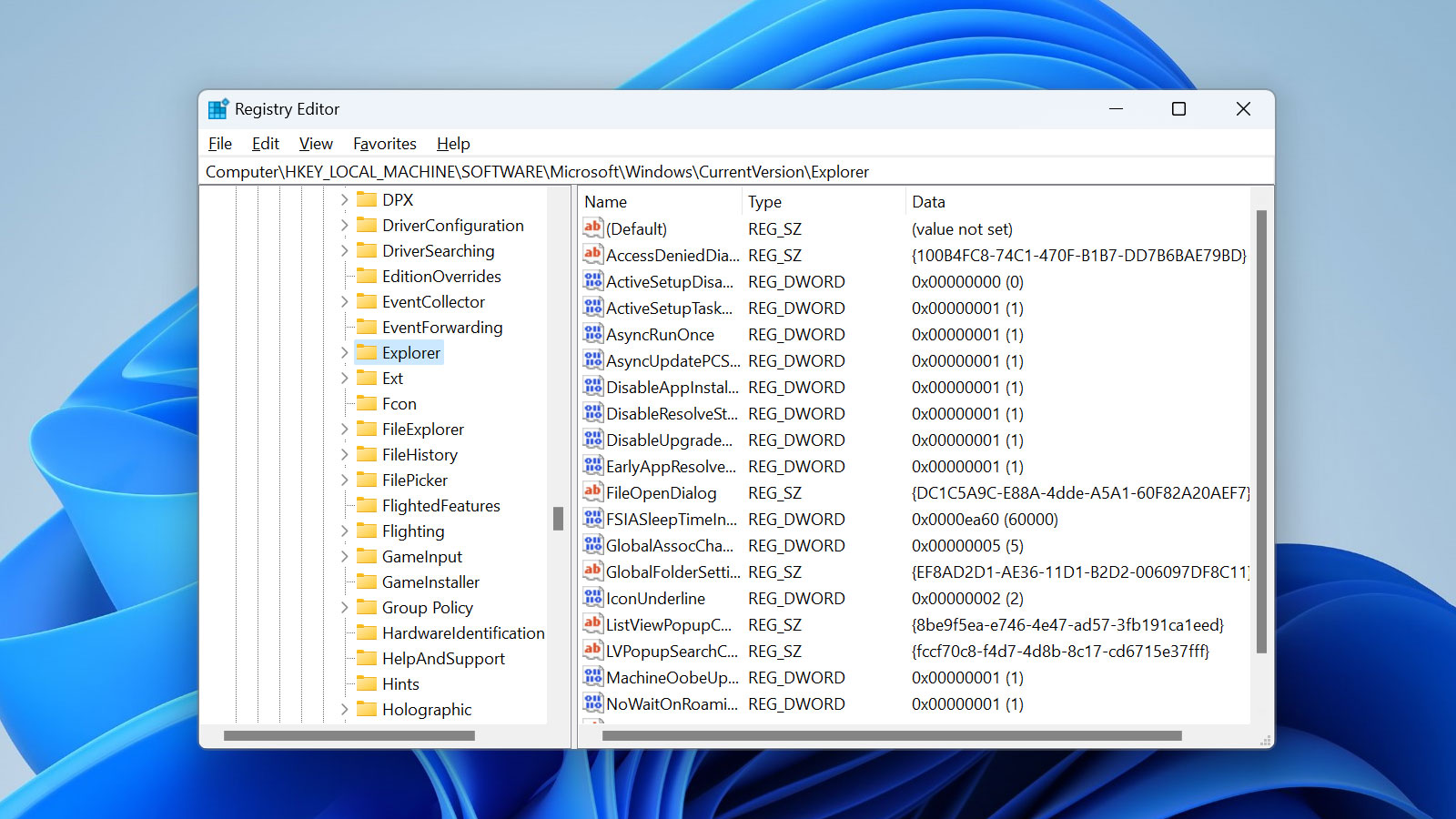
Реестр Windows хранит параметры и настройки операционной системы и программ, установленных на компьютере. Он организован в виде иерархической структуры, состоящей из ключей и значений. В верхней части находятся пять «корневых» ветвей, каждая из которых выполняет определённую роль:
- HKEY_CLASSES_ROOT (HKCR): хранит сведения о сопоставлениях файлов и классах OLE‑объектов.
- HKEY_CURRENT_USER (HKCU): содержит настройки текущего пользователя и его предпочтения для приложений.
- HKEY_LOCAL_MACHINE (HKLM): хранит параметры, действующие на весь компьютер независимо от вошедшего в систему пользователя — настройки аппаратного обеспечения, конфигурации ОС и программ, влияющие на всех пользователей.
- HKEY_USERS (HKU): содержит информацию обо всех пользователях, которые входили в систему на данном компьютере.
- HKEY_CURRENT_CONFIG (HKCC): хранит сведения о текущей конфигурации оборудования.
Чаще всего при правке реестра вам придётся работать с ветвями HKCU и HKLM. Ключи реестра похожи на папки: они содержат подклчи и значения, которые группируют связанные настройки. Например, в HKEY_CURRENT_USER хранятся параметры рабочего стола, настройки приложений и личные предпочтения текущего пользователя.
Значения реестра — это подобие файлов внутри папок: каждое значение хранит конкретную настройку и может иметь разный тип данных: текст, числовые или бинарные данные.
Типы данных значений реестра
Существуют разные типы данных значений реестра, среди наиболее распространённых:
- REG_SZ — строковое значение, содержащее текст (например, имя пользователя или путь к папке).
- REG_DWORD — числовое значение, 32‑битное целое.
- REG_QWORD — числовое значение, 64‑битное целое.
- REG_BINARY — бинарные данные, например изображение или звук.
- REG_MULTI_SZ — мультистроковое значение, содержащее несколько строк, разделённых нулевыми символами; часто используется для списков.
В практике чаще всего редактируют REG_SZ для текстовых данных и REG_DWORD для числовых.
Запуск и интерфейс Редактора реестра
Редактор реестра — штатная программа Microsoft, встроенная в Windows. Исполняемый файл обычно расположен по пути C:\Windows\ и для полноценной работы требует прав администратора. Чтобы открыть редактор, вызовите диалог «Выполнить» (Win + R), введите regedit и нажмите Enter. Если появится окно контроля учётных записей с запросом на разрешение внесения изменений, подтвердите действие.
Окно редактора разделено на две панели: в левой панели отображается иерархическое дерево ключей и подпапок, в правой — значения и их данные для выбранного ключа. Для раскрытия или сворачивания ключа нажимайте знак «плюс» или «минус» рядом с ним. Щёлкнув по ключу в левой панели, вы увидите его значения в правой.
Создание и редактирование ключей и значений
Создание нового ключа:
- В левой панели щёлкните правой кнопкой мыши по ключу, в котором хотите создать подпункт.
- Выберите «Создать» → «Раздел» (или аналогичный пункт).
- Введите имя нового ключа и нажмите Enter.
Создание нового значения:
- Перейдите к ключу, в котором нужно создать значение.
- Щёлкните правой кнопкой по ключу, выберите «Создать», затем укажите тип значения (REG_SZ, REG_DWORD и т. п.).
- Введите имя нового значения и нажмите Enter.
- Дважды щёлкните по созданному значению, введите данные и нажмите OK.
Переименование ключей и значений:
- Чтобы переименовать ключ, выберите его в левой панели, щёлкните правой кнопкой и выберите «Переименовать», затем введите новое имя.
- Чтобы переименовать значение, щёлкните по нему в правой панели правой кнопкой и выберите «Переименовать».
Редактирование значения:
- Дважды щёлкните значение в правой панели и измените поле «Данные значения», затем подтвердите изменения.
Экспорт, импорт и удаление
Экспорт ключа позволяет создать файл с расширением .reg, содержащий ключ и все его подчинённые элементы — это удобный способ сделать резервную копию перед изменениями. Экспорт выполняется так: щёлкните правой кнопкой по нужному ключу в левой панели, выберите «Экспорт», укажите место и имя файла.
Импорт ранее сохранённого файла .reg производится двойным щелчком по файлу или через меню редактора, что вернёт данные в реестр.
Удаление ключа:
- В левой панели выберите ключ, который нужно удалить.
- Щёлкните правой кнопкой и выберите «Удалить».
- Подтвердите удаление.
Помните: при удалении ключа удалятся все под‑ключи и значения внутри него. Удаляйте только те ключи, в безопасности удаления которых вы уверены.
Удаление значения происходит аналогично, но в правой панели: выберите значение, щёлкните правой кнопкой и удалите, подтвердив действие. Удаляйте значения лишь тогда, когда вы уверены, что это не нарушит работу системы или приложений.
Завершение работы
Чтобы закрыть редактор реестра, нажмите крестик в окне или выберите File → Exit.
Дополнительные рекомендации и примечания
- Всегда создавайте резервную копию соответствующих разделов реестра или всего реестра перед внесением изменений.
- Изменения в реестре могут потребовать перезагрузки системы для вступления в силу.
- Будьте внимательны при следовании инструкциям из непроверенных источников: некорректные правки могут привести к нестабильной работе или отказу загрузки системы.
Краткие заметки о связанных темах
- Существуют функции защиты стека в режимах ядра, которые повышают устойчивость системы к отдельным классам атак памяти.
- Браузер Tor позволяет получить доступ к тёмной сети и обеспечивает механизмы анонимного просмотра, доступен для разных операционных систем.
- По умолчанию в проводнике Windows скрыты системные файлы для защиты от случайных изменений; вредоносные программы иногда используют атрибуты скрытого файла, чтобы затруднить их обнаружение.
- В разных версиях Windows процедура открытия командной строки с правами администратора может отличаться, но обычно требует прав администратора и подтверждения в контроле учётных записей.