Открытие Командной строки Windows 11 с правами администратора и связанные практики безопасности
Командная строка Windows 11 — это приложение, позволяющее запускать программы и изменять настройки через ввод команд. По сравнению с графическим интерфейсом, командная строка чаще предоставляет более широкий набор параметров и тонкие возможности управления при выполнении задач: копирование папок и файлов, запуск PowerShell-скриптов, опрос конфигурации сети и компьютера и другие операции.
При обычном запуске команды в командной строке выполняются с теми привилегиями, которые есть у текущего вошедшего в систему пользователя. Если выполняемая команда требует прав администратора, при попытке её запуска вы получите сообщение об ошибке или отказ в доступе. Чтобы избежать таких ограничений, командную строку можно открыть с повышенными правами администратора — это позволяет запускать любые команды, требующие административных привилегий.
Как запустить Командную строку Windows 11 от имени администратора
Откройте меню «Пуск» и введите cmd в поле поиска. В результатах поиска на найдённом приложении «Command Prompt» щёлкните правой кнопкой мыши и выберите «Запуск от имени администратора». После этого система отобразит окно контроля учётных записей, где нужно подтвердить предоставление прав приложению «Windows Command Processor». После подтверждения откроется окно Командной строки с правами администратора.
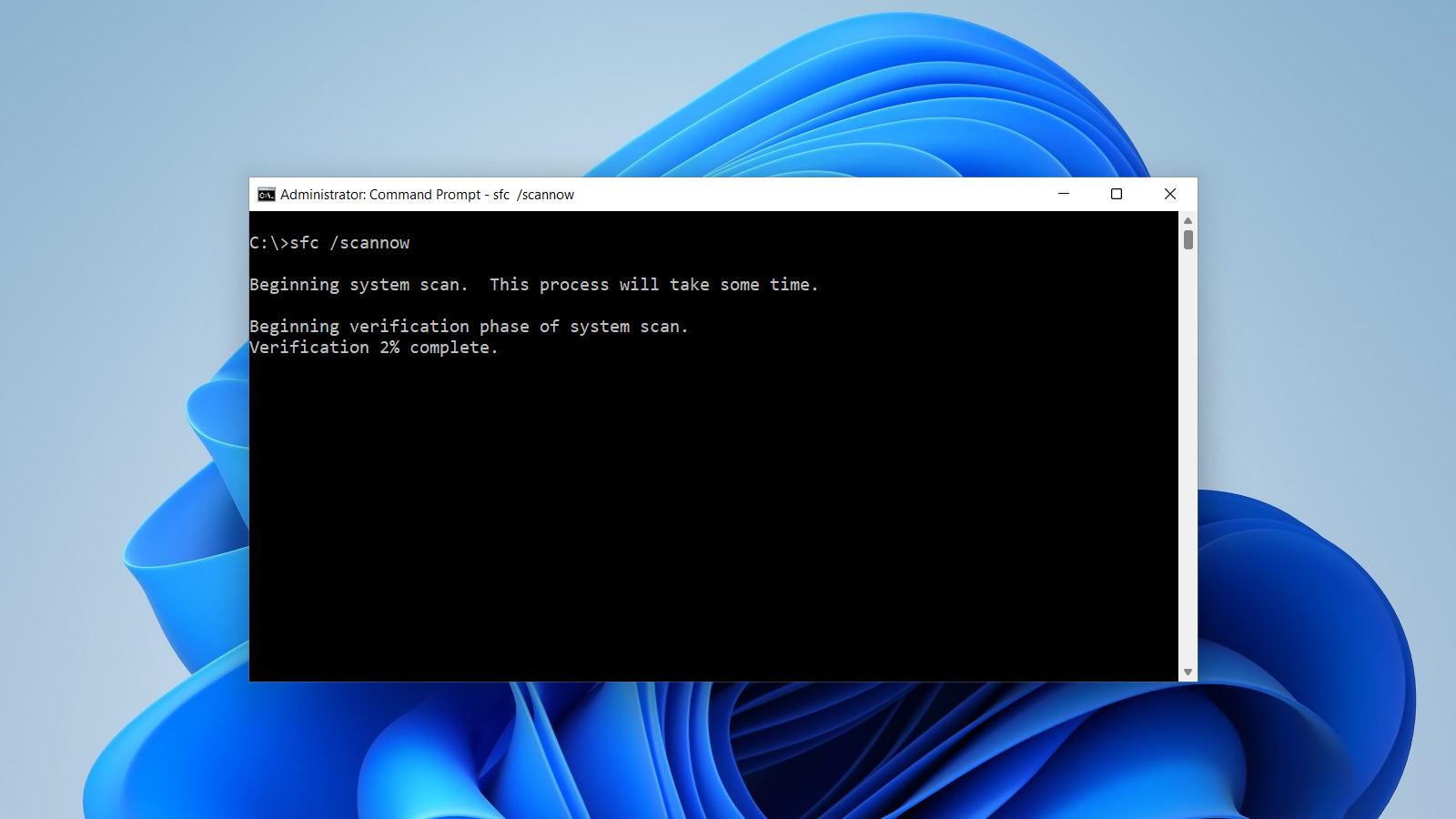
Признаками повышенного сеанса являются название окна «Administrator: Command Prompt» и начальная рабочая директория C:\Windows\System32. Важно помнить, что сессия командной строки с правами администратора по умолчанию стартует в каталоге C:\Windows\System32, а не в пользовательском профиле (C:\Users\[имя_учётной_записи]). Поскольку C:\Windows\System32 — это системная папка, содержащая критически важные файлы для работы Windows, рекомендуется перейти в профиль пользователя перед выполнением команд, не связанных с системными файлами. Для этого введите cd %userprofile% и нажмите Enter. После этого в повышенной командной строке можно запускать программы и работать с файлами, требующими прав администратора.
Резервное копирование и восстановление реестра Windows
Реестр Windows хранит настройки и параметры, критичные для работы операционной системы. Перед внесением любых изменений в реестр следует обязательно создать его резервную копию, чтобы иметь возможность восстановить прежнее состояние системы в случае ошибок или негативных последствий правок.
Работа с редактором реестра
Редактор реестра предоставляет доступ к конфигурационным данным системы и позволяет их редактировать. Это мощный инструмент, требующий осторожности: неверные изменения могут нарушить работоспособность системы. Всегда создавайте резервные копии и действуйте только при ясном понимании вносимых изменений.
Аппаратная защита стека в режиме ядра
В Windows 11 реализована функция аппаратно-обеспеченной защиты стека в режиме ядра, предназначенная для защиты от ряда атак на память, например переполнения стека. Включение и корректная настройка таких механизмов повышает безопасность системы и снижает риск успешных эксплуатаций уязвимостей.
Скрытые системные файлы и их защита
По умолчанию Windows скрывает определённые файлы от отображения в Проводнике, чтобы предотвратить их случайное изменение или удаление пользователем. Эти файлы обычно являются системными и необходимы для стабильной работы ОС. К сожалению, злоумышленники также используют скрытые папки и файлы для размещения вредоносного кода, что усложняет их обнаружение и удаление.
Безопасный режим Windows
Безопасный режим позволяет загрузить операционную систему с минимальным набором драйверов и служб и используется для выполнения административных и диагностических задач. В этом режиме загружается только самое необходимое программное обеспечение, что упрощает поиск и устранение неисправностей, удаление проблемных драйверов и вредоносного ПО.
Окраина и предупреждение
Работа с повышенными привилегиями, редактирование реестра и отключение защитных механизмов требует внимательности и осознанного подхода. Рекомендуется заранее сохранять резервные копии важных данных и системных настроек, а при сомнениях обращаться к документации или специалистам по сопровождению и безопасности.